Hướng dẫn sử dụng Business Diagnostics
0.Business Diagnostics là gì?
Doanh nghiệp tự đánh giá qua 24 câu (bản nhanh) hoặc 64 câu (bản đầy đủ), chia 8 trụ cột. Chương trình chấm điểm theo quy tắc cố định và cho báo cáo ngay. Không cần nhập doanh thu, tiền mặt hay lương.
Tiếng Việt và tiếng Anh. Nút VI | EN ở cuối thanh trên cùng mở trang đang xem bằng ngôn ngữ kia (trang giới thiệu, báo cáo mẫu, đăng nhập, Báo cáo của tôi…). Ngôn ngữ của bộ câu hỏi và báo cáo được chọn khi bắt đầu lượt đánh giá và giữ nguyên cho lượt đó, kể cả phần VIP, hai tab OKR-KPI và Kế hoạch hành động, báo cáo so sánh và mọi tệp xuất ra (Word, PDF, PowerPoint, Excel); muốn bản ngôn ngữ kia thì làm một lượt đánh giá mới. Hướng dẫn này có bản tiếng Anh (nút English ở thanh trên cùng).
| Mã | Trụ cột | Mã | Trụ cột |
|---|---|---|---|
| ST | Chiến lược và thực thi | OR | Cơ cấu và quản trị |
| FI | Tài chính và dòng tiền | PE | Con người và văn hóa |
| CU | Khách hàng và tăng trưởng | DT | Dữ liệu và công nghệ |
| OP | Vận hành và chất lượng | RI | Rủi ro và thích ứng |
Hành trình 6 khâu
Chương trình đi cùng doanh nghiệp như một lần khám sức khỏe, nối thành một vòng khép kín:
- Chẩn đoánKhảo sát 24 hoặc 64 câu, báo cáo miễn phí (mục 2, 3)
- Phác đồPhân tích chuyên sâu, mục tiêu 12 tháng, Gói VIP (mục 4, 5)
- Kế hoạchViệc theo 3 giai đoạn, Gantt, theo dõi tiến độ (mục 5)
- KPI-OKRBảng KPI trình ký, ngưỡng Min, Chỉ tiêu, Max (mục 5)
- Quản lýNhập kế hoạch vào FOCUS Work Plan (mục 5)
- Tái khámĐánh giá lại, báo cáo so sánh trước, sau (mục 8)
Miễn phí và Gói VIP
| Nội dung | Miễn phí | Gói VIP |
|---|---|---|
| Điểm tổng thể, điểm 8 trụ cột, điểm mạnh, khoảng trống, cảnh báo, nhận xét | Có | Có |
| Xuất Word, PDF | Có | Có |
| Tải bảng câu hỏi và câu trả lời (PDF) | Khi EVERA mở | Khi EVERA mở |
| Phân tích chuyên sâu, các chủ đề liên kết giữa các trụ cột | Không | Có |
| Mục tiêu và kế hoạch hành động 12 tháng, sơ đồ Gantt, ma trận ưu tiên | Không | Có |
| Bảng OKR-KPI, Kế hoạch hành động trình ký, Excel nhập FOCUS Work Plan | Không | Khi EVERA mở cho doanh nghiệp |
| Đánh giá lại và báo cáo so sánh trước, sau | Không | Có |
| Bài thuyết trình PowerPoint, Hồ sơ kỹ thuật PDF | Không | Khi EVERA mở cho doanh nghiệp |
1.Bắt đầu
Đăng ký tài khoản
- Vào trang Business Diagnostics, bấm nút tham gia hoặc Đăng nhập rồi chọn thẻ Đăng ký.
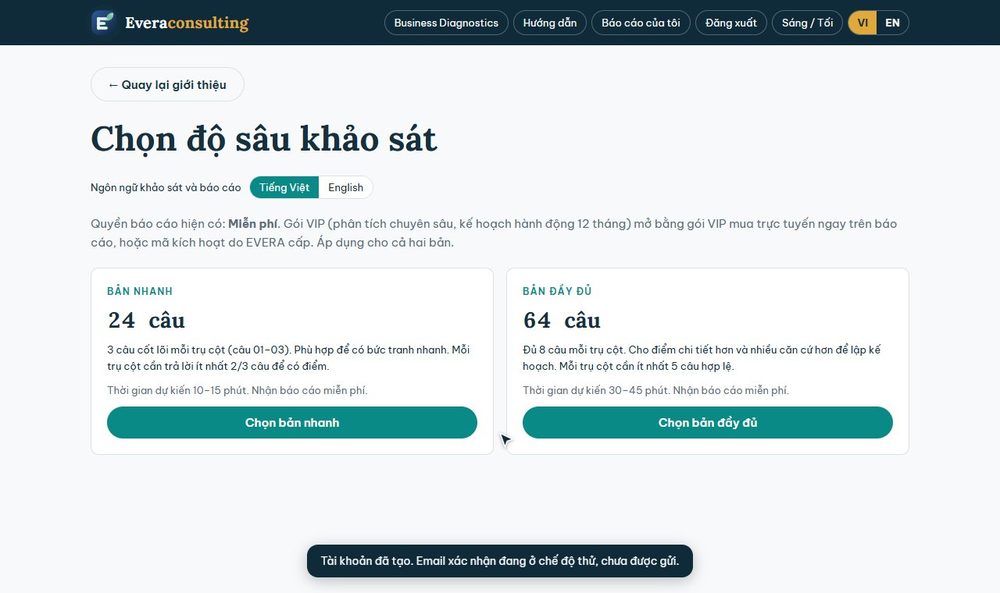
- Nhập họ tên, email, mật khẩu (ít nhất 10 ký tự), bấm Tạo tài khoản.
- Mở hộp thư, bấm nút xác nhận trong thư khi tiện. Không thấy thư thì xem mục Thư rác.
Đăng nhập, quên mật khẩu
Bấm Đăng nhập, nhập email và mật khẩu. Quên mật khẩu thì bấm Quên mật khẩu?, nhập email rồi mở đường dẫn trong thư để đặt mật khẩu mới.
2.Làm khảo sát
Chọn bản và xác nhận phạm vi
- Chọn bản nhanh 24 câu (10–15 phút) hoặc bản đầy đủ 64 câu (30–45 phút).
- Nhập tên hiển thị, ngành, khoảng lao động, tuổi doanh nghiệp, mô hình khách hàng. Ghi đơn vị được đánh giá và kỳ đánh giá.
- Trả lời 4 xác nhận áp dụng: có bán chịu không, có đầu vào bên ngoài có thể gây gián đoạn không, có thay đổi cơ cấu trong 12 tháng không, có dùng hoặc dự kiến dùng AI không. Chọn Chưa biết thì câu liên quan vẫn phải trả lời.
- Bấm Bắt đầu trả lời.
Trả lời câu hỏi
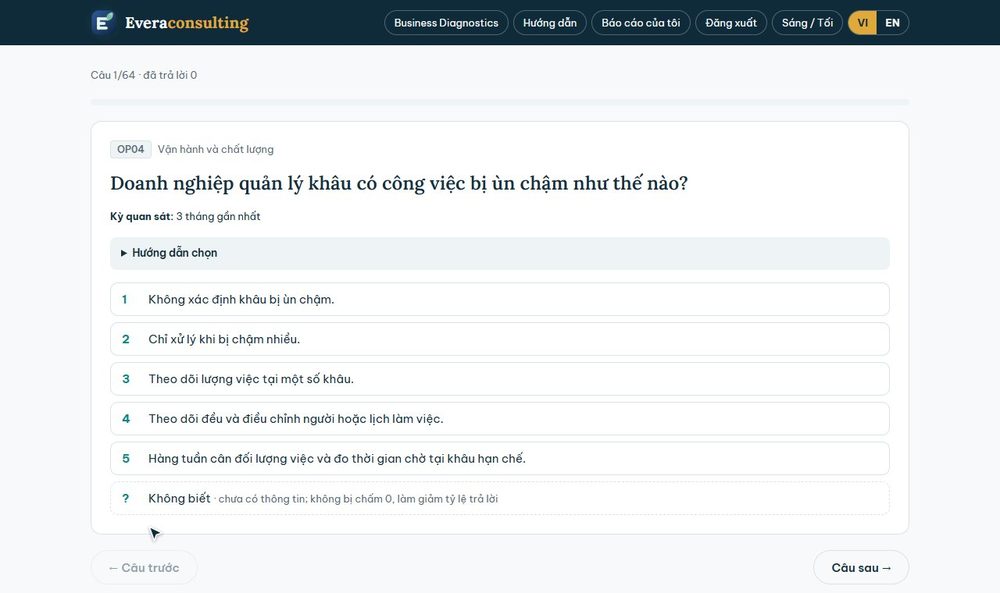
- Mỗi câu chọn Có, Không hoặc mức 1 đến 5. Mở Hướng dẫn chọn để xem khi nào chọn Có và mô tả từng mức.
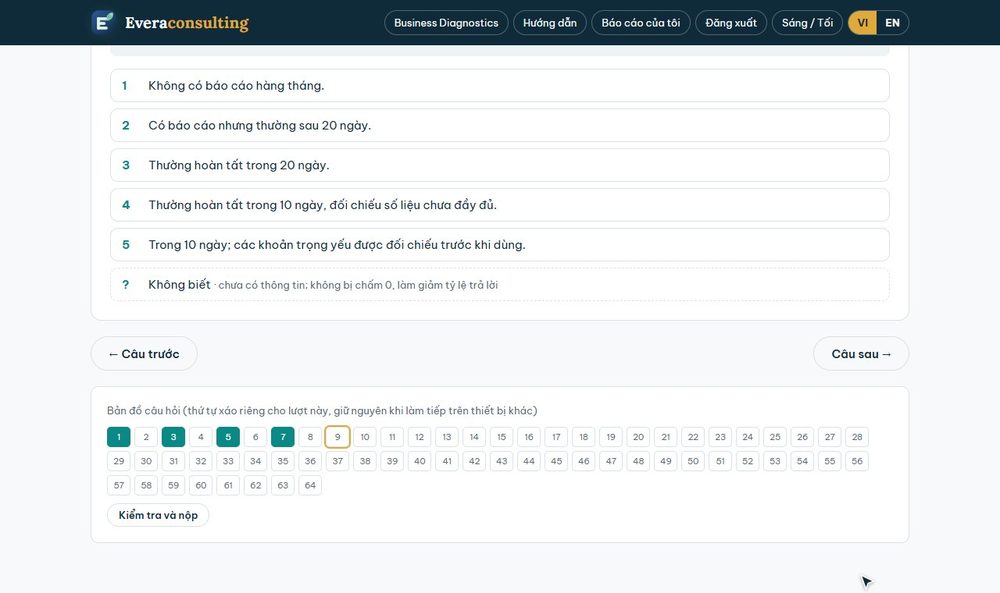
- Chương trình tự lưu. Có thể làm tiếp trên thiết bị khác, thứ tự câu giữ nguyên.
- Chọn đáp án xong, chương trình tự lưu và tự sang câu kế, có dòng xanh "✓ Đã lưu câu…, chuyển sang câu…". Không cần bấm thêm Câu sau; nút này mờ đi khi câu đang xem chưa trả lời (vẫn bấm được nếu muốn bỏ qua rồi quay lại sau).
- Bản đồ câu hỏi cho biết câu nào đã trả lời; bấm số để nhảy tới câu đó.
- Không rõ thì chọn Không biết: câu đó không bị tính là 0 điểm nhưng làm giảm mức dữ liệu của trụ cột.
- Đang làm bản nhanh có thể bấm Mở rộng sang bản đầy đủ để thêm 40 câu.
Kiểm tra và nộp
Bấm Kiểm tra và nộp. Màn hình liệt kê câu chưa trả lời và câu Không biết. Bấm Nộp và xem báo cáo.
3.Đọc báo cáo miễn phí
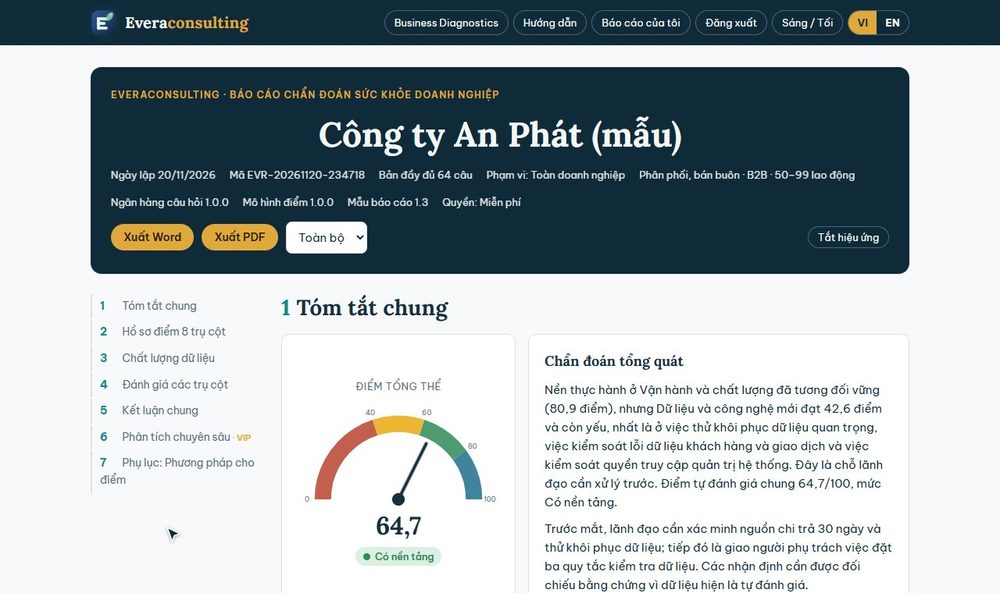
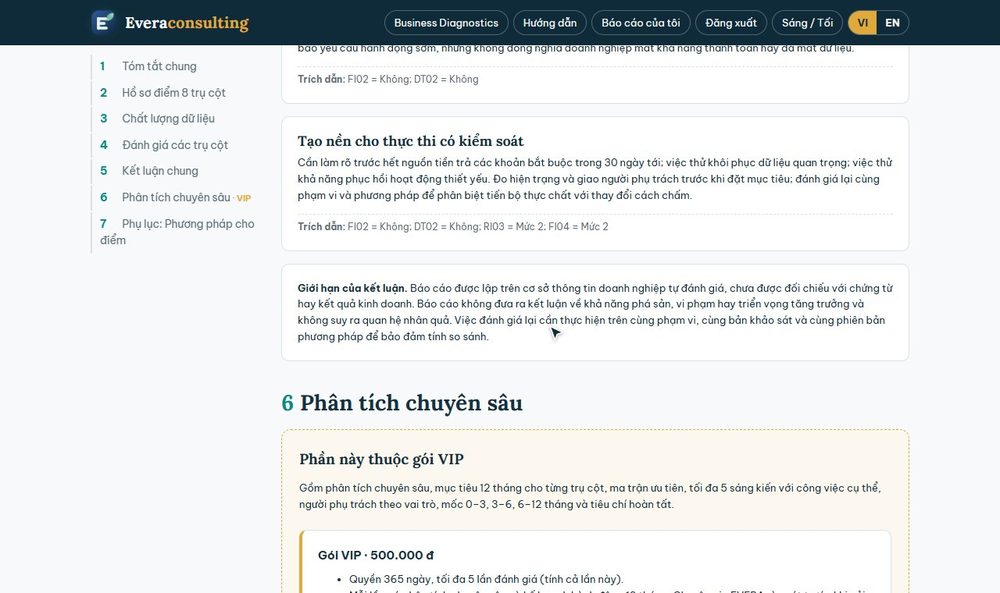
Báo cáo có mục lục ở bên trái: tóm tắt chung, hồ sơ điểm 8 trụ cột, chất lượng dữ liệu, đánh giá từng trụ cột, kết luận chung.
Mức đánh giá
Tốt-Phát huy 80–100 Có nền tảng 60 đến dưới 80 Cần củng cố 40 đến dưới 60 Cần ưu tiên dưới 40
- Điểm tổng thể chỉ có khi cả 8 trụ cột đủ dữ liệu.
- Cảnh báo là khoản mục cần xác minh, không phải kết luận doanh nghiệp đã có sự cố. Cảnh báo có thể xuất hiện dù điểm cao.
- "Hai câu trả lời chưa khớp nhau": một câu trả lời theo hướng yếu nhưng câu liên quan lại ở mức cao, ví dụ chưa có danh sách ưu tiên 12 tháng nhưng mỗi ưu tiên đã có người chịu trách nhiệm. Báo cáo nêu rõ hai câu và điều cần xác minh, không kết luận câu nào sai. Nếu trả lời nhầm, bạn đánh giá lại để có báo cáo mới.
- Phân tích từng trụ cột viết thành đoạn văn, không có mã. Dòng Trích dẫn ở dưới ghi ngắn dạng
ST01 = Cóđể tra lại câu đã trả lời. Gói VIP có thêm dòng Dựa trên ghi mã việc trong kế hoạch.
Xuất Word, PDF
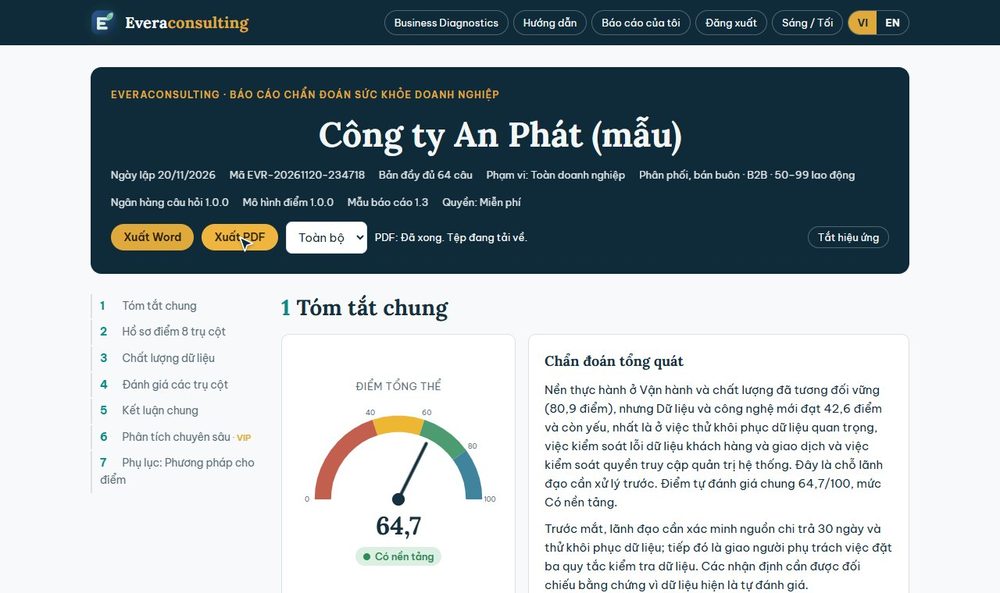
Ở thanh xuất ngay dưới thanh tab, chọn Toàn bộ hoặc Tóm tắt ở ô Phạm vi xuất, bấm Xuất Word hoặc Xuất PDF. Trên Chrome, Edge, chương trình mở hộp để bạn chọn nơi lưu tệp; trình duyệt khác thì tải về như thường.
Tải câu trả lời
Muốn xem lại mình đã chọn gì, bấm Tải câu trả lời (PDF) trên đầu báo cáo. Nút này chỉ hiện khi EVERA đã mở tài liệu cho doanh nghiệp; chưa thấy nút thì liên hệ EVERA. Bảng ghi từng câu hỏi đầy đủ, câu trả lời đã chọn (mức 1–5 kèm nghĩa của mức), người trả lời và thời điểm. Đây là câu trả lời đã khóa lúc nộp, dùng để tính điểm báo cáo đó. Doanh nghiệp có nhiều người cùng trả lời thì xem cột Người trả lời để biết ai đã chọn câu nào.
4.Mở Gói VIP
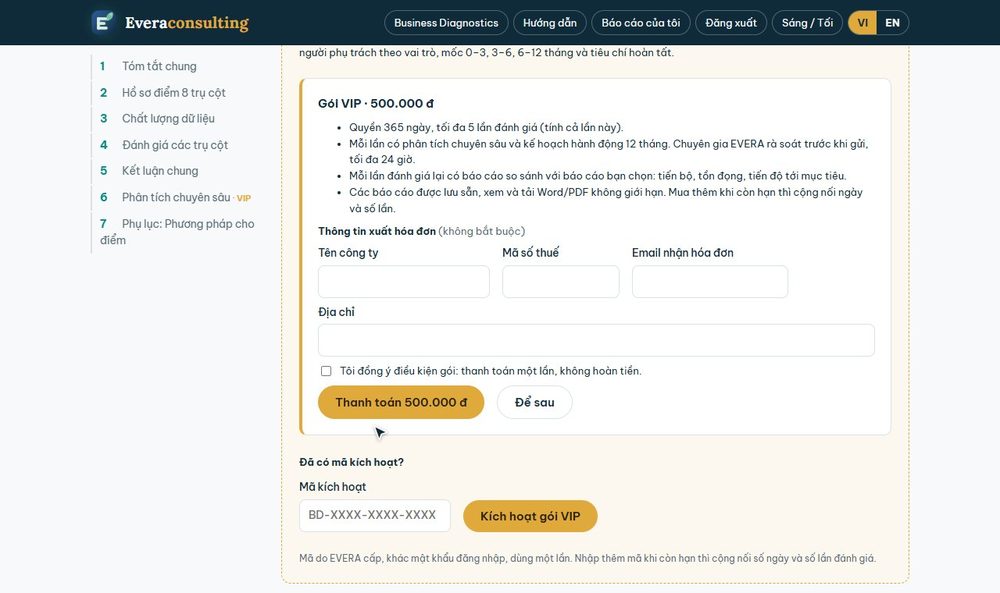
Chủ tài khoảnỞ phần 6. Phân tích chuyên sâu của báo cáo có hai cách mở gói. Giá, số ngày và số lần đánh giá hiển thị theo chương trình gói tại thời điểm mua.
Mua trực tuyến
- Bấm Nâng cấp VIP, đọc điều kiện gói, nhập thông tin hóa đơn nếu cần.
- Quét mã QR bằng ứng dụng ngân hàng. Thanh toán xong màn hình tự cập nhật.
Nhập mã kích hoạt
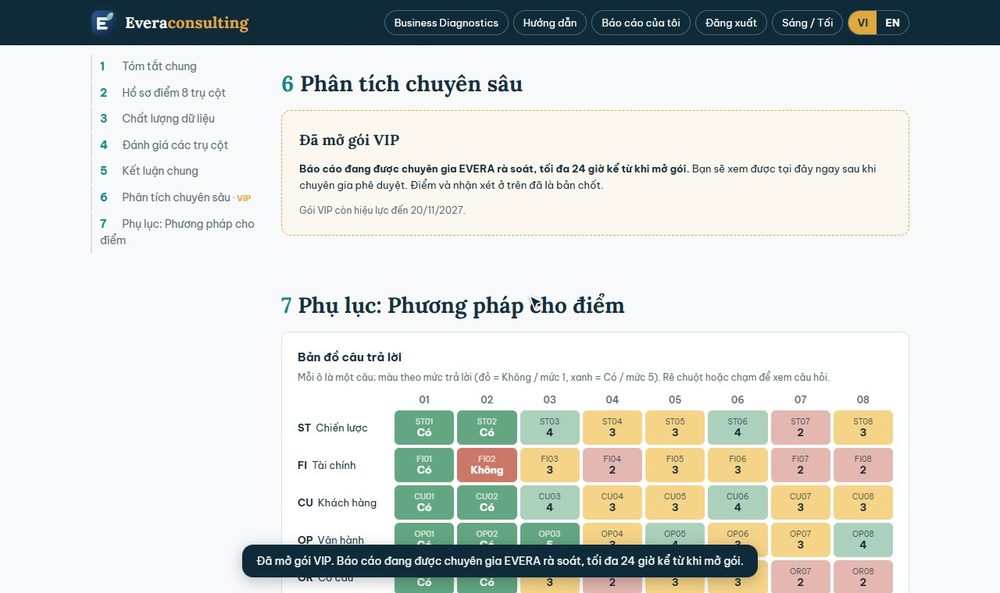
Nếu EVERA cấp mã, đăng nhập bằng tài khoản chủ tài khoản, nhập vào ô Mã kích hoạt rồi bấm Kích hoạt gói VIP.
Đang có gói: dùng lượt, không cần mua thêm
Mỗi gói có nhiều lần đánh giá. Khi doanh nghiệp đang có gói còn hạn, còn lượt:
- Làm khảo sát mới (bấm Tham gia khảo sát, chọn bản nhanh hoặc đầy đủ): mặc định là làm thật, dùng gói. Trang ghi Lượt khảo sát này dùng gói VIP của doanh nghiệp kèm số lượt còn lại. Lượt chỉ bị trừ khi bạn nộp; làm dở rồi bỏ thì không mất lượt. Báo cáo mới có Phân tích chuyên sâu như báo cáo đầu tiên.
- Báo cáo đã làm ngoài gói (làm trước khi mua): mở báo cáo, ở phần 6 bấm Dùng 1 lượt gói VIP cho báo cáo này. Chỉ chủ tài khoản thấy nút này.
- Làm thử cho quen: ở trang bắt đầu, bấm Làm thử (không dùng gói) thay cho nút Bắt đầu trả lời. Bản làm thử chỉ có phần miễn phí, không trừ lượt; làm xong có thể ẩn ở Báo cáo của tôi.
- Muốn có báo cáo so sánh với một báo cáo trước thì dùng nút Đánh giá lại (mục 8) thay vì làm khảo sát mới.
5.Phân tích chuyên sâu và kế hoạch
Khi báo cáo được duyệt, chủ tài khoản nhận email báo "Báo cáo VIP đã sẵn sàng" kèm nút mở báo cáo, và phần 6, 7 mở ra. Nếu sau đó chuyên gia EVERA chỉnh sửa thêm, chủ tài khoản nhận email "đã được EVERA cập nhật"; tệp Word, PDF tải trước đó là bản cũ, hãy xuất lại.
- Phân tích chuyên sâu: tóm tắt chung, phân tích từng trụ cột, kết luận, các chủ đề liên kết giữa các trụ cột, điều kiện xem xét tăng tốc.
- Mục tiêu 12 tháng: điểm hiện tại và mục tiêu của từng trụ cột.
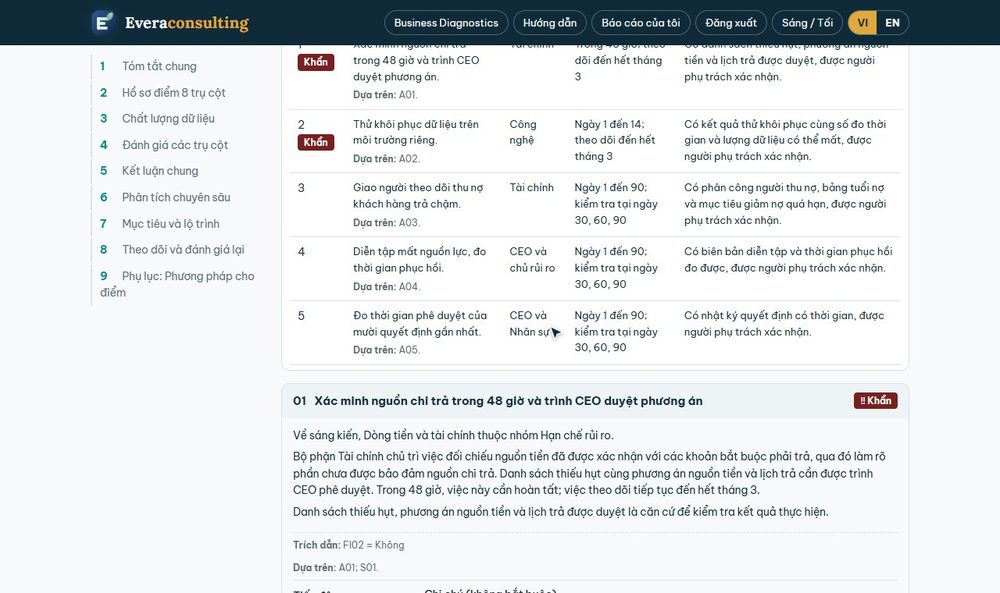
- Kế hoạch hành động 12 tháng: tối đa 16 việc chia 3 giai đoạn (tháng 1–3, 4–6, 7–12) với sơ đồ Gantt. Việc khẩn lên đầu.
- Ma trận ưu tiên và bảng việc theo trụ cột.
Theo dõi tiến độ kế hoạch
Ở cuối mỗi thẻ việc trong kế hoạch có ô Tiến độ. Chủ tài khoản hoặc người trả lời khảo sát chọn Chưa bắt đầu, Đang làm, Hoàn tất hoặc Tạm dừng, ghi chú ngắn nếu muốn (không bắt buộc, không cần kèm tài liệu), rồi bấm Lưu. Phía trên kế hoạch có thanh Tiến độ thực hiện: x/N việc hoàn tất; mỗi việc ghi ngày và người cập nhật gần nhất.
- Tiến độ không làm thay đổi điểm. Điểm chỉ đổi khi làm lượt đánh giá lại.
- Khi đánh giá lại, báo cáo so sánh lấy trạng thái doanh nghiệp đã cập nhật và ghi rõ Doanh nghiệp tự xác nhận. Nếu chuyên gia EVERA điều chỉnh lúc duyệt thì dòng đó ghi Chuyên gia EVERA cập nhật.
- Thành viên chỉ xem và EVERA chỉ xem được tiến độ, không sửa thay doanh nghiệp.
OKR-KPI và Kế hoạch hành động
Với khách VIP, EVERA mở thêm hai tab ngay dưới phần đầu báo cáo: OKR-KPI và Kế hoạch hành động. Hai tab này do EVERA mở riêng cho từng doanh nghiệp; chưa thấy mà cần dùng, vui lòng liên hệ EVERA. Bấm Báo cáo chẩn đoán để quay về báo cáo. Muốn xem trước, mở Báo cáo mẫu và bấm tab OKR-KPI hoặc Kế hoạch hành động (bản mẫu chỉ xem).
Hai tab trình bày như bản in trình ký: OKR-KPI gồm mục tiêu (OKR), chiến lược, các KPI kèm trọng số và ngưỡng Min, Chỉ tiêu, Max; Kế hoạch hành động gồm đủ các việc với người làm, phòng ban, ưu tiên, ngày, trạng thái, lưới thời gian và RACI. Doanh nghiệp chỉnh sửa, in, xuất PDF, Word, Excel và nhập thẳng vào FOCUS Work Plan.




Nhập kế hoạch vào FOCUS Work Plan
Muốn giao việc cho người thật và theo dõi hằng ngày, đưa kế hoạch sang FOCUS Work Plan, chương trình quản lý công việc của EVERA:
- Ở tab Kế hoạch hành động, bấm Xuất Excel để tải tệp nhập FOCUS.
- Trong FOCUS, tài khoản Chủ sở hữu hoặc Quản trị bấm + Tạo dự án mới rồi Nhập kế hoạch từ Excel và chọn tệp vừa tải. FOCUS kiểm tra trước, chưa ghi gì; dòng nào lỗi thì báo để sửa.
- Ở màn xem trước: sửa tên dự án nếu cần, chọn người thật cho từng chức danh hoặc để trống để giao sau.
- Tạo dự án. Mỗi nhóm việc thành một Key, mỗi việc thành một công việc, ngày bắt đầu và hạn lấy theo kế hoạch. Từ đây giao, sửa, theo dõi trên Master Plan như dự án bình thường.
6.Bài thuyết trình, Hồ sơ kỹ thuật
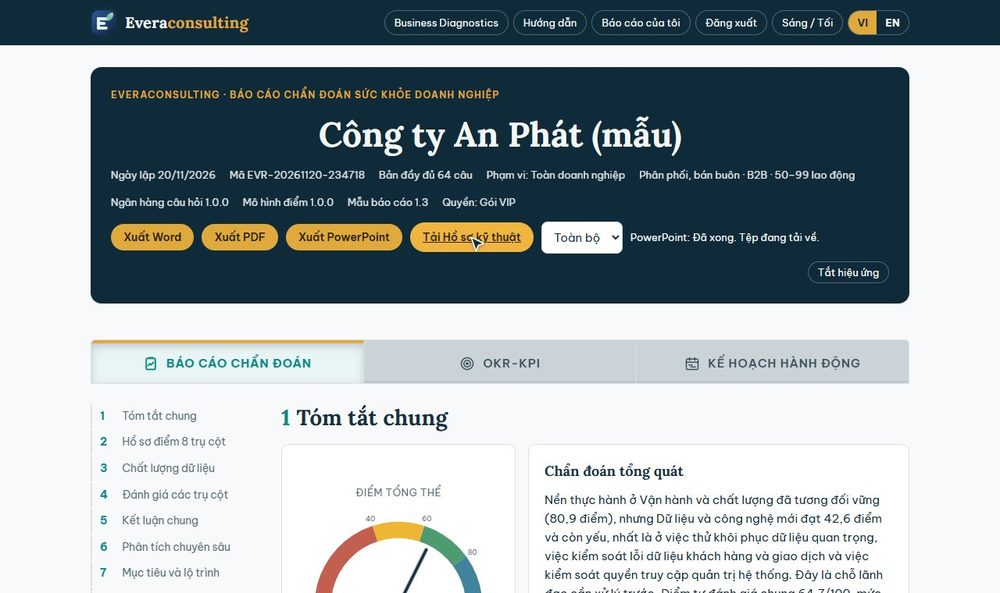
Hai tài liệu này do EVERA mở riêng cho từng doanh nghiệp. Khi được mở, thanh công cụ của báo cáo có thêm nút. Vai trò Người xem không tải được.
- Xuất PowerPoint: bài trình Ban điều hành có biểu đồ và con số lấy từ báo cáo đã duyệt. Biểu đồ sửa được trong PowerPoint. Khi hai tab OKR-KPI và Kế hoạch hành động đã mở, bài có thêm trang Mục tiêu (OKR) và chiến lược, trọng số KPI theo trụ cột, bảng KPI và tiến độ kế hoạch theo ngày thật, lấy đúng bản bạn đang xem (kể cả phần đã sửa). Chỉ có khi báo cáo đã duyệt.
- Tải Hồ sơ kỹ thuật: tài liệu PDF giải thích phương pháp, quy trình và cách tự kiểm tra lại kết quả.
Không thấy nút mà cần dùng, vui lòng liên hệ EVERA.
7.Báo cáo của tôi, gia hạn, thành viên
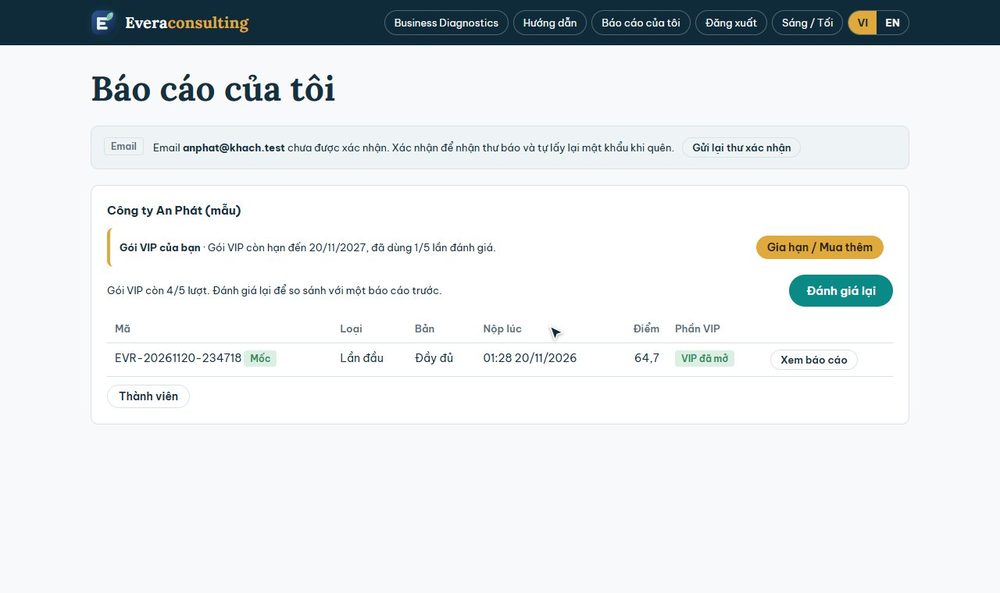
Trang Báo cáo của tôi liệt kê các doanh nghiệp, báo cáo đã nộp, lượt đang làm dở và dòng Gói VIP của bạn (còn hạn đến ngày nào, đã dùng mấy lần). Mỗi báo cáo ghi mã, giờ nộp, loại (Lần đầu, Khảo sát mới trong gói, Làm thử, hoặc Báo cáo so sánh 1, 2… kèm dòng nhỏ "so với" mã và ngày báo cáo gốc) và Phần VIP (Miễn phí, Đang soạn, Chờ EVERA duyệt, VIP đã mở, Gói hết hạn) để phân biệt báo cáo cũ và mới. Mở một báo cáo so sánh, dưới tên doanh nghiệp có dòng nhỏ ghi rõ báo cáo này so sánh giữa kỳ đánh giá nào với báo cáo nào.
Báo cáo mốc: báo cáo nghiêm túc dùng làm gốc, có nhãn Mốc. Danh sách mặc định xếp báo cáo mới lập nhất lên trên cùng; ô Sắp xếp phía trên bảng đổi được sang cũ nhất trên cùng, điểm cao đến thấp, hoặc báo cáo mốc trên cùng. Mặc định là báo cáo VIP đầu tiên; chủ tài khoản bấm Đặt làm mốc trên dòng báo cáo khác để đổi. Báo cáo mốc không ẩn được; muốn ẩn thì đặt mốc khác trước.
Ẩn báo cáo làm thử: báo cáo làm cho quen hoặc làm chưa nghiêm túc, chủ tài khoản bấm Ẩn báo cáo trên dòng đó để danh sách chỉ còn báo cáo dùng để phân tích. Ẩn không xóa dữ liệu và không hoàn lại lượt gói đã dùng. Cần lấy lại báo cáo đã ẩn thì liên hệ EVERA. Bấm nút gia hạn tại đây khi cần. Mua thêm khi còn hạn thì cộng nối số ngày và số lần.
Mời thành viên: chủ tài khoản bấm Thành viên dưới tên doanh nghiệp, nhập email và chọn vai trò Người trả lời (làm khảo sát, xem báo cáo) hoặc Người xem (chỉ xem báo cáo), rồi bấm Mời. Người đã có tài khoản vào ngay. Người chưa có tài khoản nhận thư mời, đăng nhập hoặc tạo tài khoản bằng đúng email đó rồi bấm Nhận lời mời; thư mời có hiệu lực 14 ngày. Chủ tài khoản đổi vai trò, gỡ thành viên hoặc hủy lời mời ở cùng chỗ.
8.Đánh giá lại, báo cáo so sánh
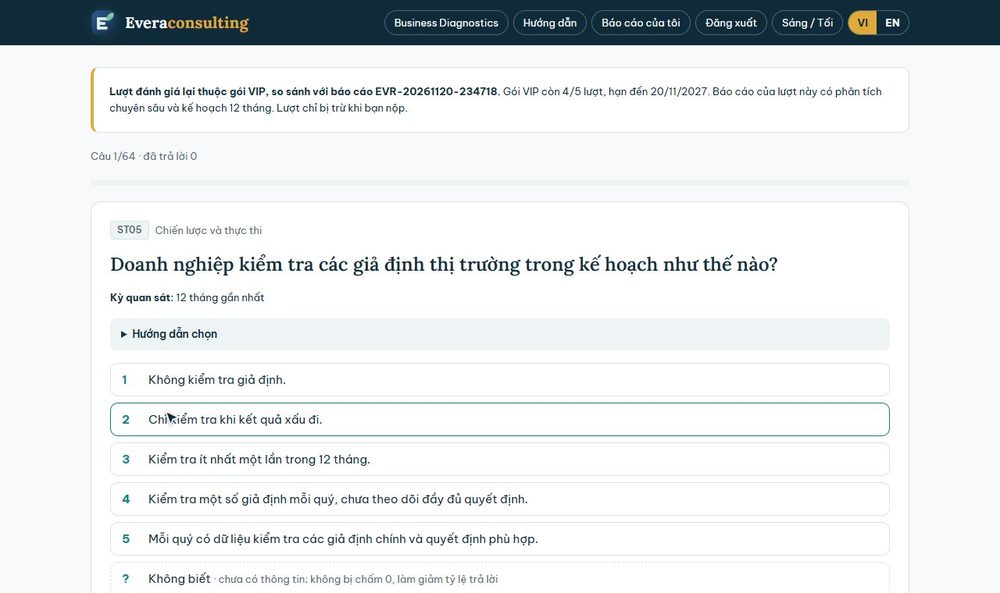
- Sau một thời gian thực hiện kế hoạch, vào Báo cáo của tôi, bấm Đánh giá lại (dưới dòng Gói VIP của bạn). Nút này cũng có ở cuối phần kế hoạch trong báo cáo VIP. Nút chỉ hiện với chủ tài khoản khi gói của doanh nghiệp còn hạn và còn lượt; mỗi gói có số lần đánh giá nhất định, lượt chỉ bị trừ khi bạn nộp. Bản nhanh 24 câu hay bản đầy đủ 64 câu đều đánh giá lại được.
- Ở ô So với báo cáo, chọn báo cáo muốn so sánh. Chương trình gợi ý sẵn báo cáo VIP gần nhất; bạn đổi sang báo cáo mốc hoặc báo cáo khác nếu muốn. Chọn Không so sánh nếu chỉ muốn làm khảo sát mới trong gói. Bấm Bắt đầu.
- Trả lời lại và nộp như lần đầu. Lượt mới dùng cùng bản (nhanh hoặc đầy đủ) và phạm vi với báo cáo được chọn. Báo cáo mới có phân tích riêng.
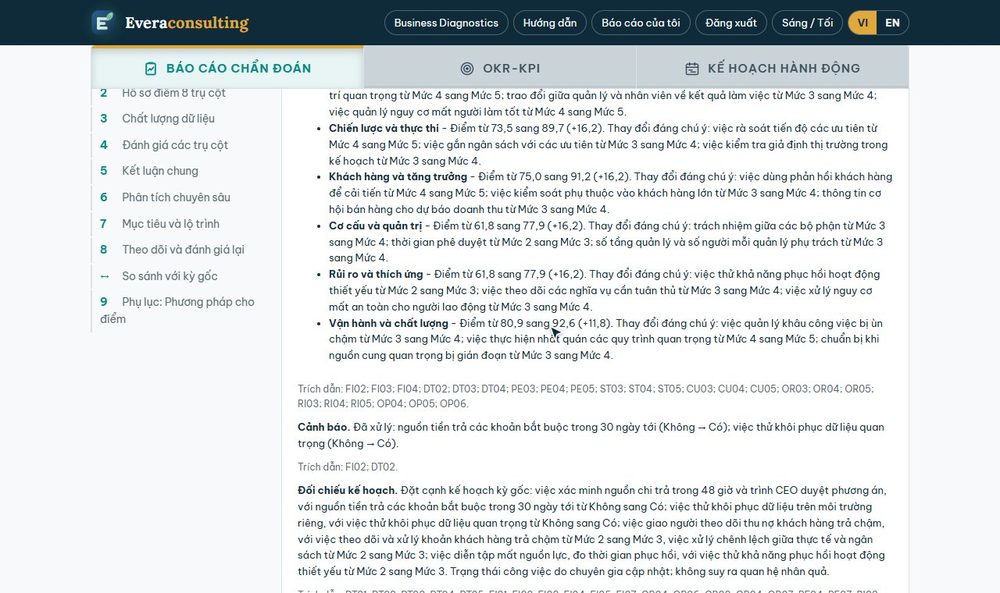
- Khi được duyệt, báo cáo mới có phần so sánh với báo cáo đã chọn: chênh lệch điểm, thay đổi từng câu, cảnh báo đã xử lý hoặc mới phát sinh, tiến độ kế hoạch của báo cáo đó. Mỗi điểm tiến bộ ghi câu trả lời kỳ sau ghi nhận gì và tài liệu cần kiểm chứng: cả hai kỳ đều là tự đánh giá, nên thay đổi cần được đối chiếu bằng tài liệu trước khi dùng để báo cáo cấp trên hoặc bên ngoài. Nút Xuất so sánh Word, Xuất so sánh PDF nằm ở cuối mục "So sánh với kỳ gốc". Báo cáo so sánh theo ngôn ngữ của lượt đánh giá lại.
9.Câu hỏi thường gặp
| Câu hỏi | Trả lời |
|---|---|
| Vì sao không có điểm tổng thể? | Còn trụ cột chưa đủ dữ liệu. Bản nhanh cần trả lời ít nhất 2 trong 3 câu mỗi trụ; bản đầy đủ cần ít nhất 5 câu và 70% trọng số. |
| Trả lời nhầm sau khi nộp thì sao? | Bản đã nộp không sửa được. Đánh giá lại nếu gói còn số lần, hoặc liên hệ EVERA. |
| Báo cáo có so với doanh nghiệp cùng ngành không? | Không. Báo cáo không so sánh với chuẩn ngành và không xếp hạng. |
| Dữ liệu có được kiểm tra không? | Đây là tự đánh giá, chưa đối chiếu chứng từ. Đề nghị xác minh các khoản mục quan trọng trước khi quyết định lớn. |
| Đang có gói, làm khảo sát mới có tốn thêm tiền không? | Không. Khảo sát mới dùng một lượt trong gói, trừ khi nộp. Hết lượt hoặc hết hạn thì báo cáo mới chỉ có phần miễn phí; gia hạn ở Báo cáo của tôi. |
| Đã mở gói mà chưa thấy phân tích? | Báo cáo đang được chuyên gia EVERA rà soát, tối đa 24 giờ sẽ phản hồi. Quá thời gian thì liên hệ EVERA. |
| Gói hết hạn thì sao? | Phần Gói VIP tạm khóa cho tới khi gia hạn. Phần miễn phí vẫn xem được. |
| Muốn báo cáo bằng tiếng Anh? | Ngôn ngữ cố định theo từng lượt đánh giá. Làm một lượt mới và chọn English khi bắt đầu. |
Hỗ trợ: Everaconsulting · phillip@everaconsulting.vn · +84 988 578 201